Windows 系统如何使用 v2rayN
0 min 9 seconds read
重要通知
任何软件都需要定期检查更新,升级最新版本,以免影响正常使用!
运行 v2rayN 程序
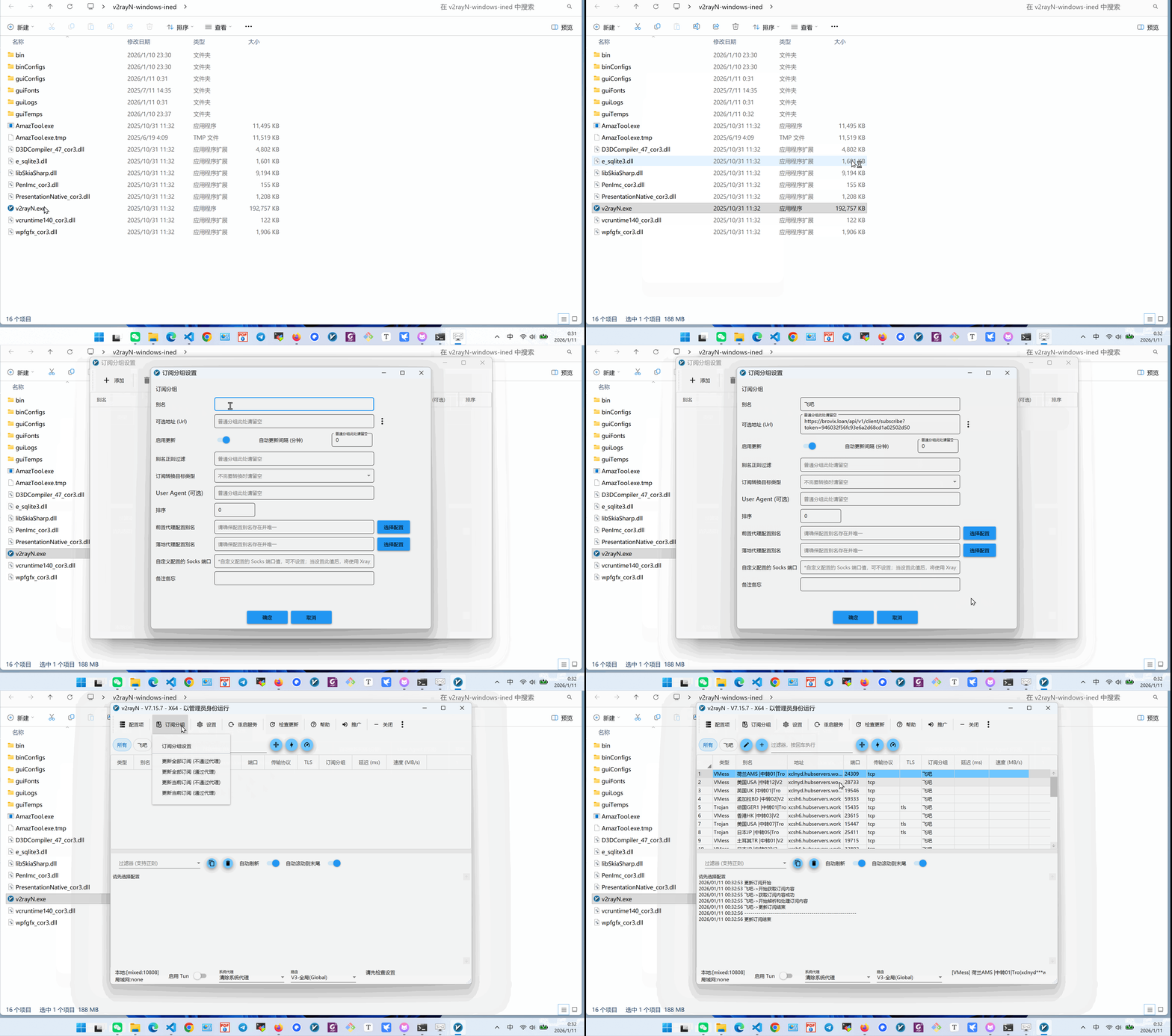
将下载好的压缩包直接解压到电脑中的任意目录,然后按照以下步骤操作:
- 进入解压后的目录
- 右键
v2rayN.exe,选择 “以管理员身份运行” - 在弹出的系统提示框中点击 “是”,继续运行程序

X. 配置 v2rayN 订阅 并更新订阅
在任务栏中找到 v2rayN 主程序,双击打开,然后按以下步骤操作:
-
在顶部菜单栏依次点击
「订阅」→「订阅设置」→「添加 (A)」,进入订阅设置界面 -
在订阅设置界面中:
- 备注:填写 “飞吧”(或任意名称,方便区分)
-
地址(URL):粘贴刚刚复制的订阅地址
-
其他选项保持默认设置即可,确认无误后点击 “确认”,完成订阅配置
完成订阅配置后,在 v2rayN 主界面中按以下步骤操作:
-
在顶部菜单栏依次点击
「订阅」→「更新订阅(不通过代理)」 -
等待更新完成后,v2rayN 会自动加载并显示 飞吧服务器节点列表
X. 选择节点并开启代理
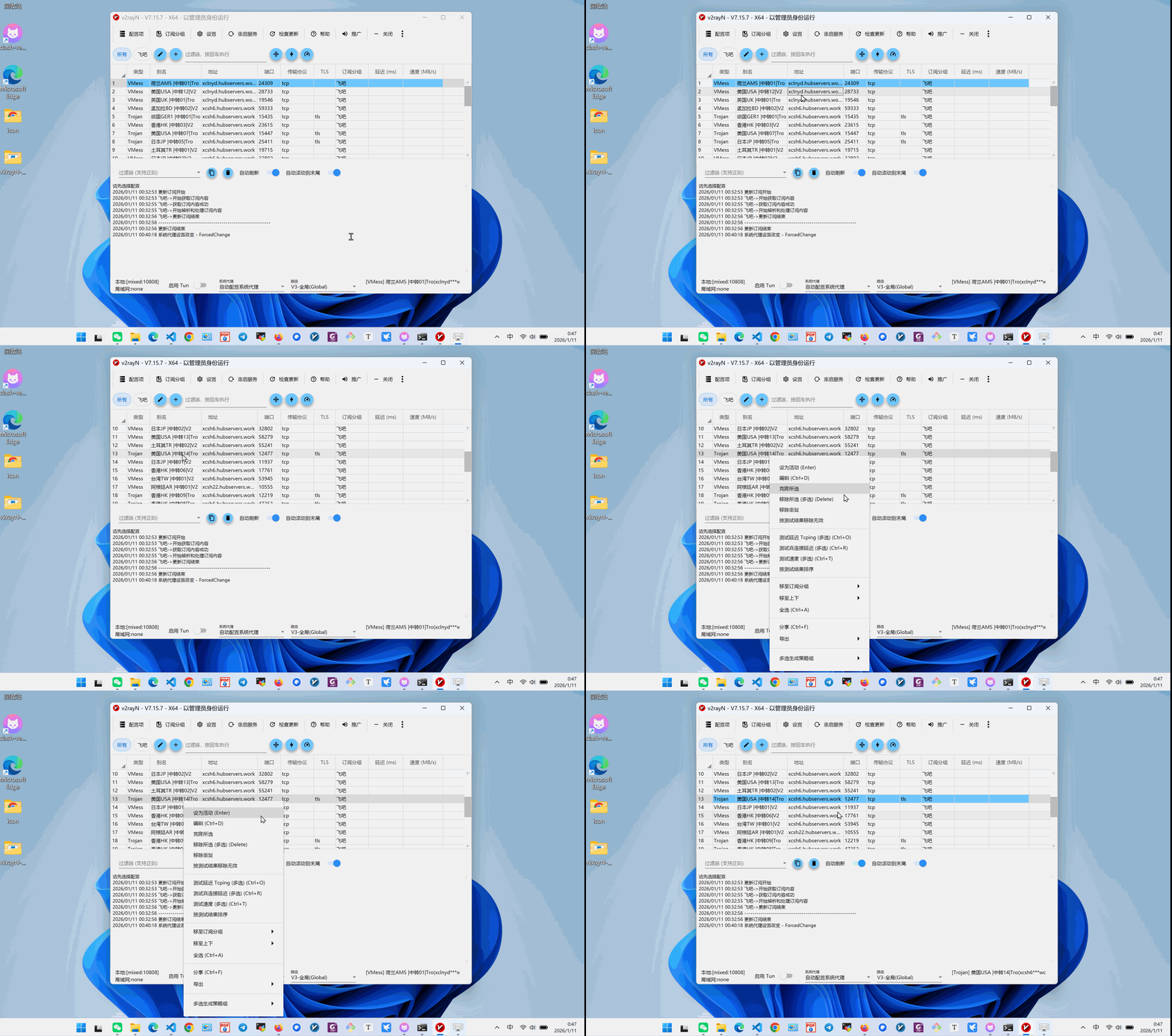
在成功更新订阅并加载节点列表后,按以下步骤开启代理:
- 在 v2rayN 主程序中进入 「所有服务器」 列表
- 选择一个带有 国家 / 地区标识 的节点
- 按键盘 Enter 回车键,或右键该节点并选择
「设为活动服务器(Enter)」
当节点前方出现 对号标识 时,即表示该节点已成功被选中并处于活动状态。
X. 开启系统代理并设置全局模式
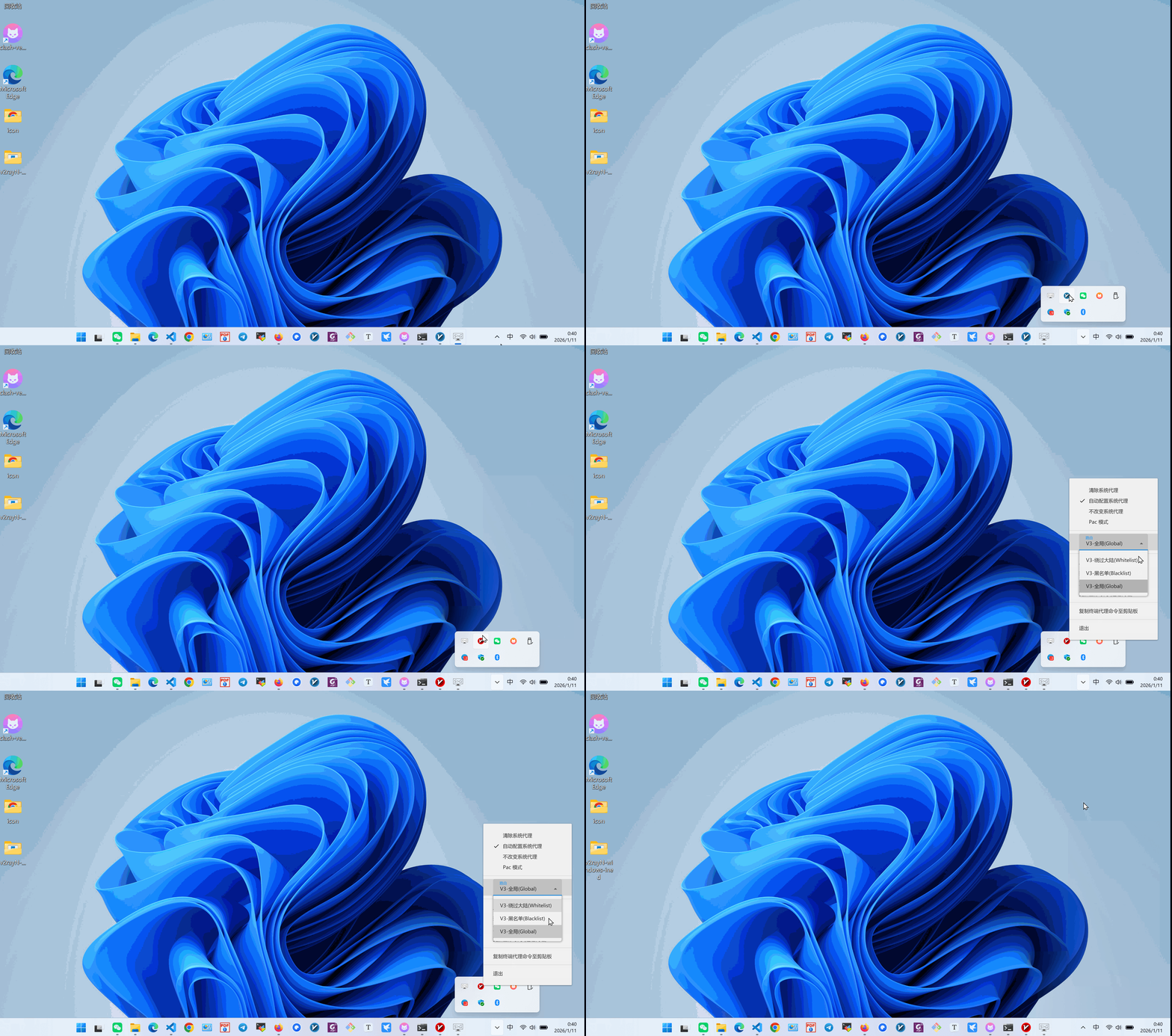
在成功选择节点后,按以下步骤开启系统代理:
- 在任务栏右下角的 系统托盘 中找到 v2rayN 图标
-
在该图标上 单击鼠标右键,依次点击
「系统代理」→「自动配置系统代理」,开启系统代理 -
再次在 v2rayN 图标上右键,依次点击
「路由」→「全局(Global)」,将路由模式设置为全局模式
完成以上操作后,任务栏右下角的 v2rayN 托盘图标会 变为红色,表示 VPN 代理已成功开启。
X. 更新订阅
当节点失效、列表为空或需要获取最新节点时,可按以下步骤手动更新订阅:
- 打开 v2rayN 主程序
- 在顶部菜单栏依次点击
「订阅」→「更新订阅(不通过代理)」
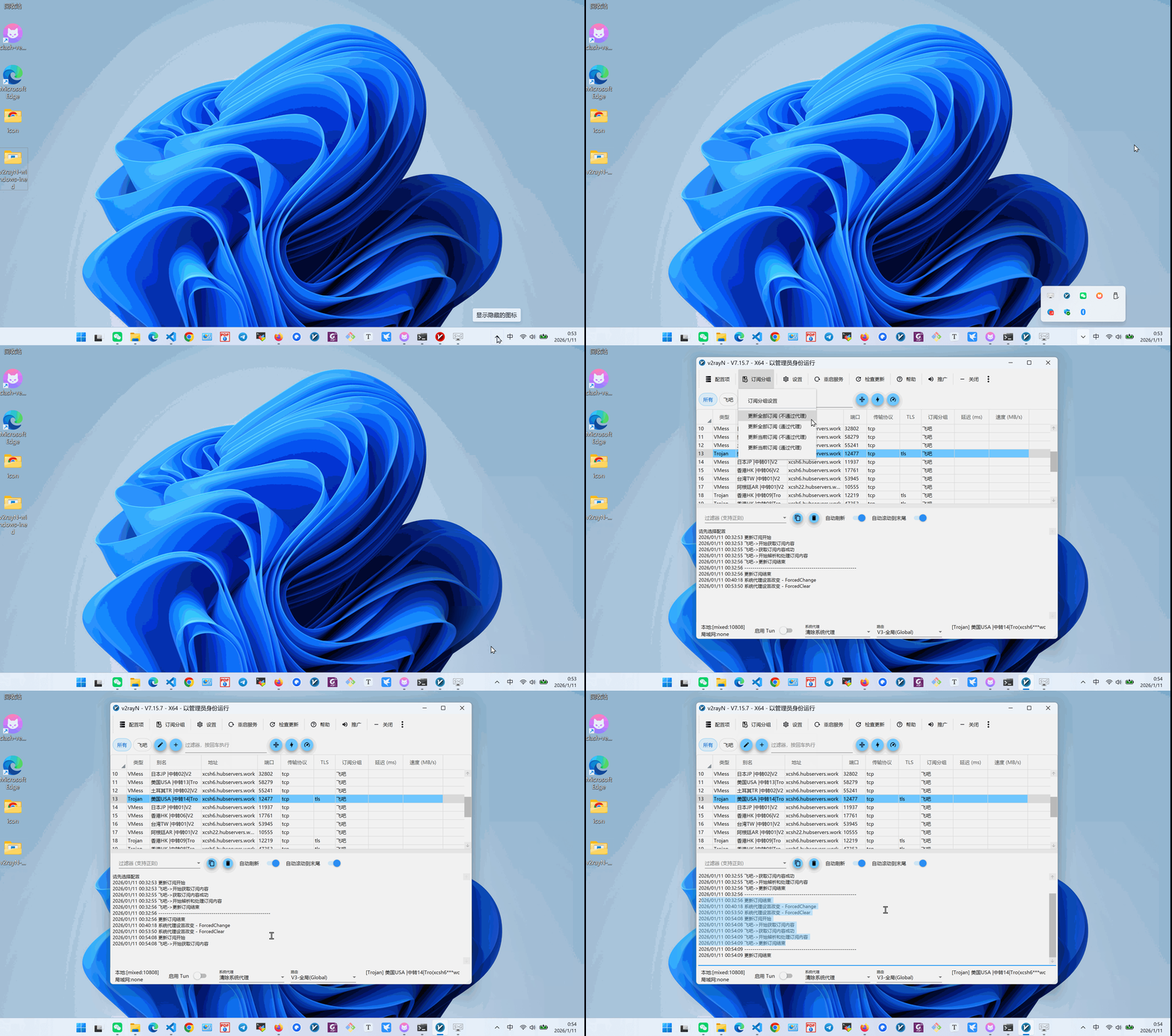
更新完成后,主界面下方的信息栏会提示
「获取订阅内容成功」,即表示订阅已成功更新。